
Pendahuluan
Pengertian
fdadalah tool pencarian file yang fast, user-friendly, dan smart. Secara default,fdmengabaikan hidden files dan isi dari.gitignore, memberikan hasil yang lebih bersih.
Instalasi di Arch Linux
Untuk menginstal fd di Arch Linux, jalankan perintah berikut:
$ sudo pacman -S fdPenggunaan Dasar (Smart Case)
fd secara default beroperasi menggunakan mode Smart Case.
$ fd pictures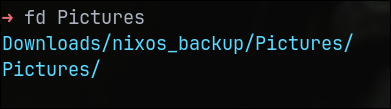

- Akan list semua folder atau file yang mengandung kata yang dicari
- Jika command menggunakan huruf kecil maka akan menampilkan semua file/directory secara insensitive case (ditampilkan semua)
- Jika command mengandung huruf besar maka akan menampilkan secara sensitive case (hanya tampil yang yang mengandung huruf besar) atau disebuat smart case
$ fd 5930.png
fd sensitive case
Untuk memaksa pencarian selalu menjadi Case Sensitive, gunakan flag -s atau --case-sensitive.
$ fd -s pictures
INFO
-satau--case-sensitive
Mencari Hidden Files (Dotfiles)
Secara default, fd mengabaikan hidden files (yang diawali dengan titik). Untuk menyertakannya dalam hasil pencarian, gunakan flag -H
$ fd -H pictures
INFO
-hatau--hidden
Mencari di Direktori Spesifik
Secara default, fd mencari di current working directory (cwd). Untuk mencari di direktori tertentu, tambahkan jalur direktori sebagai argumen terakhir.
$ fd polkit /usr/lib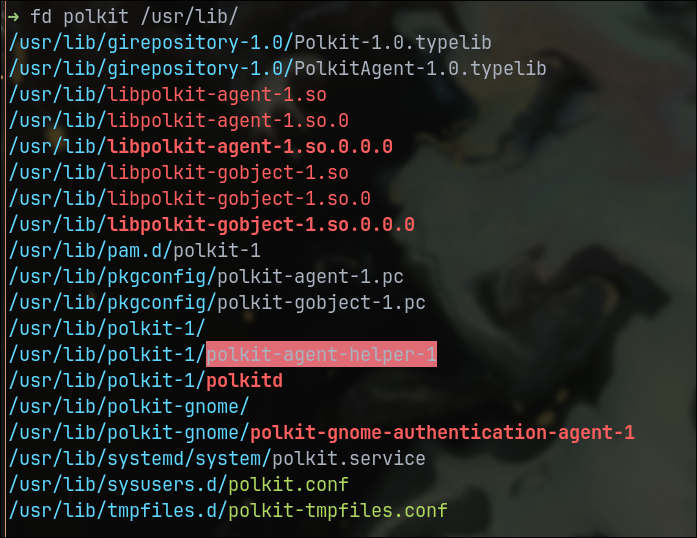
- Sintaks:
fd <pattern> <direktori> - Gunakan cara diatas untuk mencari file/directory di directory tertentu misalnya
/usr/lib/
Mencari dengan Ekstensi Spesifik
Gunakan flag -e untuk memfilter hasil berdasarkan ekstensi file (misalnya ‘gif’)
$ fd -e gifJika ingin mencari file dengan ekstensi tertentu hanya di dalam folder tertentu, pattern pencarian (match) harus disetel ke . (titik).
$ fd -e gif . Downloads- Flag:
-eatau--extension
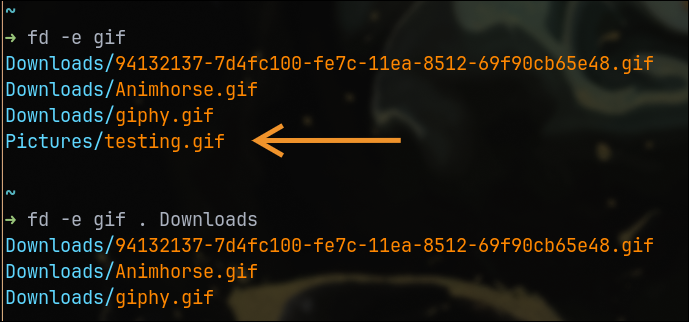
- untuk mencari file dengan extension tertentu misalnya ‘gif’ gunakan flag
-eatau--extension - Jika ingin mencari file gif hanya di folder
Downloadsmaka harus menggunakan tanda.sebelum folder tujuannya
Kombinasi dan Pola Lanjut
Kombinasi Filter
Dapat menggabungkan flag dan pola pencarian untuk hasil yang lebih spesifik.
$ fd -e lua init Downloads/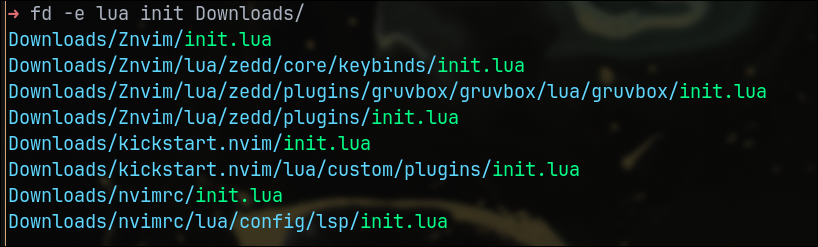
- Artinya: Cari file dengan ekstensi
.luadan namanya harus mengandung katainit, di dalam folderDownloads/.
Mencari dengan Pola Regex/Glob
Gunakan flag -g atau --glob untuk mencari file dengan pola tertentu menggunakan sintaks glob (serupa dengan wildcard shell).
$ fd -g i*t.lua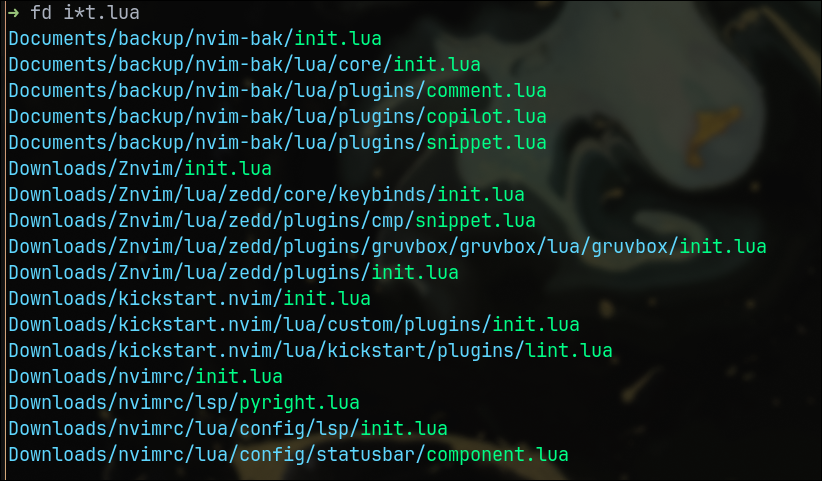
- Dengan cara diatas kita bisa mencari file dengan dengan pattern tertentu menggunakan regex misalnya diatas, menjadi file yang depannya huruf i dan diakhiri dengan karakter
t.lua. - gunakan flag
-gatau--glob
Eksekusi Perintah pada Hasil Pencarian
Gunakan flag -x atau --exec untuk menjalankan perintah pada setiap hasil yang ditemukan. Placeholder {} akan diganti dengan jalur file yang ditemukan.
$ fd -e gif -x imv- gunakan flag
-xatau--execuntuk mencari file dan langsung dibuka dengan imv Image Viewer
Catatan Kesalahan
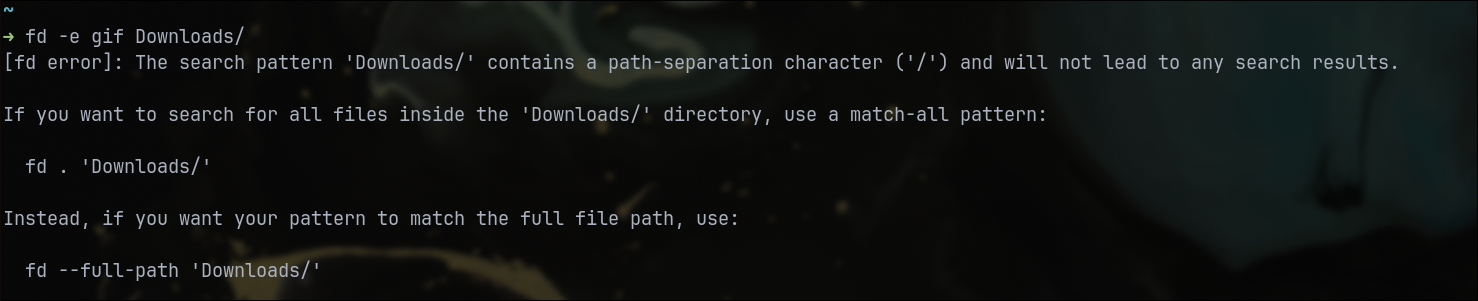
karena mengandung tanda pemisah path ’/’ maka tidak akan menampilkan hasilnya, harus menggunakan match-all pattern contohnya di Mencari dengan Ekstensi Spesifik